Istnieje kilka sposobów przesuwania kart w Soliteur:
Dotknij, aby wybrać, dotknij, aby umieścić — Dotknij kartę, aby ją wybrać (zostanie podświetlona), a następnie dotknij stos docelowy, aby ją tam przenieść. Dotknij wybraną kartę ponownie, aby ją odznaczyć. Jeśli wybierzesz kilka ułożonych na sobie kart, zostaną przesunięte razem jako grupa.
Przeciągnij i upuść — Naciśnij i przytrzymaj kartę, a następnie przeciągnij ją w wybrane miejsce i puść. Możesz przeciągać pojedyncze karty lub prawidłowe sekwencje kart.
Podwójne dotknięcie na fundament — Dotknij dwukrotnie dowolną kartę, aby automatycznie przenieść ją na stos fundamentu (jeśli ruch jest prawidłowy). To najszybszy sposób budowania fundamentów.
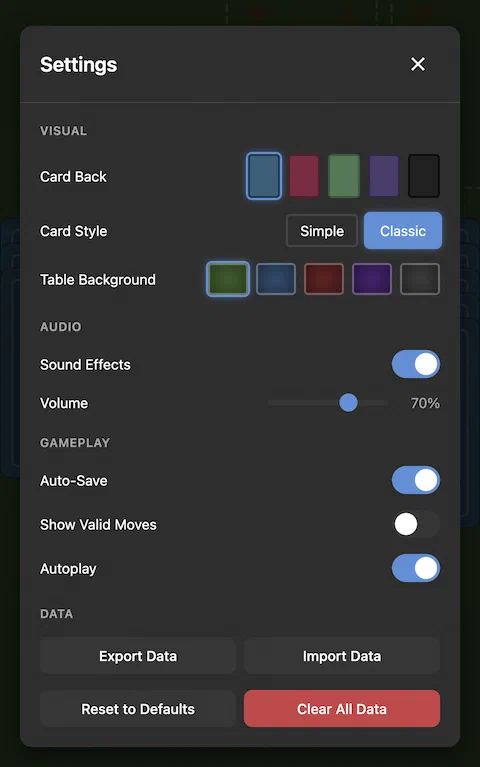
Tryb automatycznego grania — Gdy Autoplay jest włączony w Ustawieniach, dotknięcie dowolnej ruchomej karty automatycznie wyśle ją w najlepsze dostępne miejsce, priorytetowo na fundamenty, następnie na niepuste stosy tableau, a potem na puste miejsca.
Dobieranie ze stosu — Dotknij stos (talię zakrytych kart), aby dobrać karty na stos odrzuconych. Gdy stos jest pusty, dotknij go ponownie, aby przetasować odrzucone karty z powrotem do stosu (jeśli pozostały przejścia).
Ctrl/Cmd + Z — Cofnij ostatni ruch
Ctrl/Cmd + N — Rozpocznij nową grę
Ctrl/Cmd + A — Automatyczne układanie (gdy dostępne)
Cofnij — Cofa ostatni ruch. Nieaktywny, gdy nie ma czego cofać.
Automatyczne układanie — Automatycznie przenosi wszystkie grywalne karty na fundamenty. Aktywny tylko wtedy, gdy istnieją karty możliwe do przeniesienia na fundamenty. Przydatny do szybkiego zakończenia gry, gdy wynik jest już pewny.
Nowa gra — Rozpoczyna nową grę z nowym losowym rozkładem. Bieżący postęp zostanie utracony (liczy się jako przegrana, jeśli wykonano ruchy).
Restart — Powtarza dokładnie ten sam rozkład od początku. Przydatny, gdy chcesz wypróbować inną strategię na tym samym układzie.
Pauza — Wstrzymuje zegar gry i ukrywa karty. Kliknij ponownie, aby wznowić. Gra wstrzymuje się automatycznie po otwarciu ustawień lub innych okien dialogowych.
Pomoc — Wyświetla zasady i instrukcje bieżącej gry.
Statystyki — Otwiera statystyki i najlepsze wyniki dla bieżącego typu gry.
Dźwięk — Włącza lub wyłącza efekty dźwiękowe gry.
Ustawienia — Otwiera panel ustawień, w którym można dostosować wygląd kart i opcje rozgrywki.
Menu — Powraca do ekranu głównego. Gra zostanie automatycznie zapisana, jeśli ta opcja jest włączona.
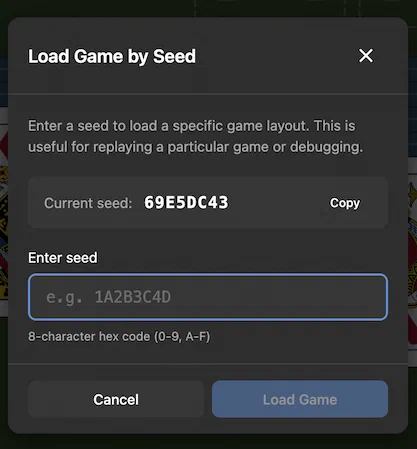
Każdy rozkład gry ma unikalne ziarno, 8-znakowy kod (np. “1A2B3C4D”), który dokładnie określa sposób przetasowania kart. To samo ziarno zawsze generuje ten sam układ kart, co umożliwia powtarzanie konkretnych rozkładów lub dzielenie się trudnymi grami z innymi.
Ziarno bieżącej gry jest wyświetlane w stopce na dole ekranu. Możesz je kliknąć, aby otworzyć okno dialogowe ziarna, w którym możesz:
Wyświetlić bieżące ziarno — Zobacz kod bieżącej gry
Skopiować ziarno — Zapisz je, aby podzielić się z innymi lub zagrać później ponownie
Załadować konkretne ziarno — Wpisz dowolne prawidłowe ziarno, aby zagrać dokładnie ten rozkład
Ziarna są również zapisywane wraz z najlepszymi wynikami, dzięki czemu możesz wracać do swoich najlepszych gier i próbować pobijać wcześniejsze wyniki na tym samym układzie. Podczas przeglądania statystyk możesz kliknąć przycisk powtórki obok dowolnego najlepszego wyniku, aby rozpocząć nową grę z tym ziarnem.
Ten system jest przydatny do:
Powtarzania szczególnie przyjemnych lub trudnych rozkładów
Dzielenia się interesującymi układami gry ze znajomymi
Ćwiczenia trudnych rozkładów w celu poprawy strategii
Weryfikacji, czy dany rozkład jest rzeczywiście możliwy do wygrania